365 Koledar in opravila
VSE V ENEM POGLEDU:
- DOGODKI (sestanki, treningi, ... v obliki urnika)
- OPRAVILA (trgovina, potek dokumentov/zavarovanj, ...)
- BELEŽKE (zapiski, seznami, ideje, ...)
BREZPLAČNA APLIKACIJA,
v slovenščini in brez oglasov.
Več kot 10.000 prenosov v prvih 3 mesecih.


BREZPLAČNA APLIKACIJA,
v slovenščini in brez oglasov. Več kot 10.000 prenosov v prvih 3 mesecih.
QR koda za odpiranje te spletne strani na telefonu.
(kodo kliknite za povečanje, nato jo skenirajte s kamero telefona)
Video predstavitev v 45 sekundah
Lahko preberete opis nižje na strani ali si ogledate video.
Prvih 45 sekund vam bo aplikacijo predstavilo, v nekaj dodatnih minutah pa boste izvedeli še vse skrivnosti.
Zakaj aplikacija 365 Koledar in opravila ?
- 🧠 Focus pogled: vse pomembno na enem mestu – dogodki, naloge in zapiski
- 📅 Več različnih pogledov za lažje načrtovanje
- 📲 Ni potrebe po internetu – podatki ostanejo na vašem telefonu*
- ☁️ Varnostno kopiranje v oblak za mirno vest
- 🔁 Enostaven prenos na nov telefon – tudi Android ↔ iPhone
- 📝 Napreden urejevalnik besedila, možnosti s podrsanjem levo-desno
- ⏰ Več alarmov, nastavitve vidnosti in še več
- 🆓 100 % brezplačno. Brez oglasov.
- *Internet je potreben samo za varnostno kopiranje/obnovitev (npr. izguba ali menjave telefona).
- 🌗 Svetli in temni način
- 🎨 Izbira barve in ikone
- 🔠 Nastavljiva velikost pisave (odlična za uporabnike 45+)
- 🕒 Prilagodljive nastavitve prikaza datuma/ure
- 📋 Predloge za hitro oblikovanje
- ⚙️...oglejte si sliko nastavitev
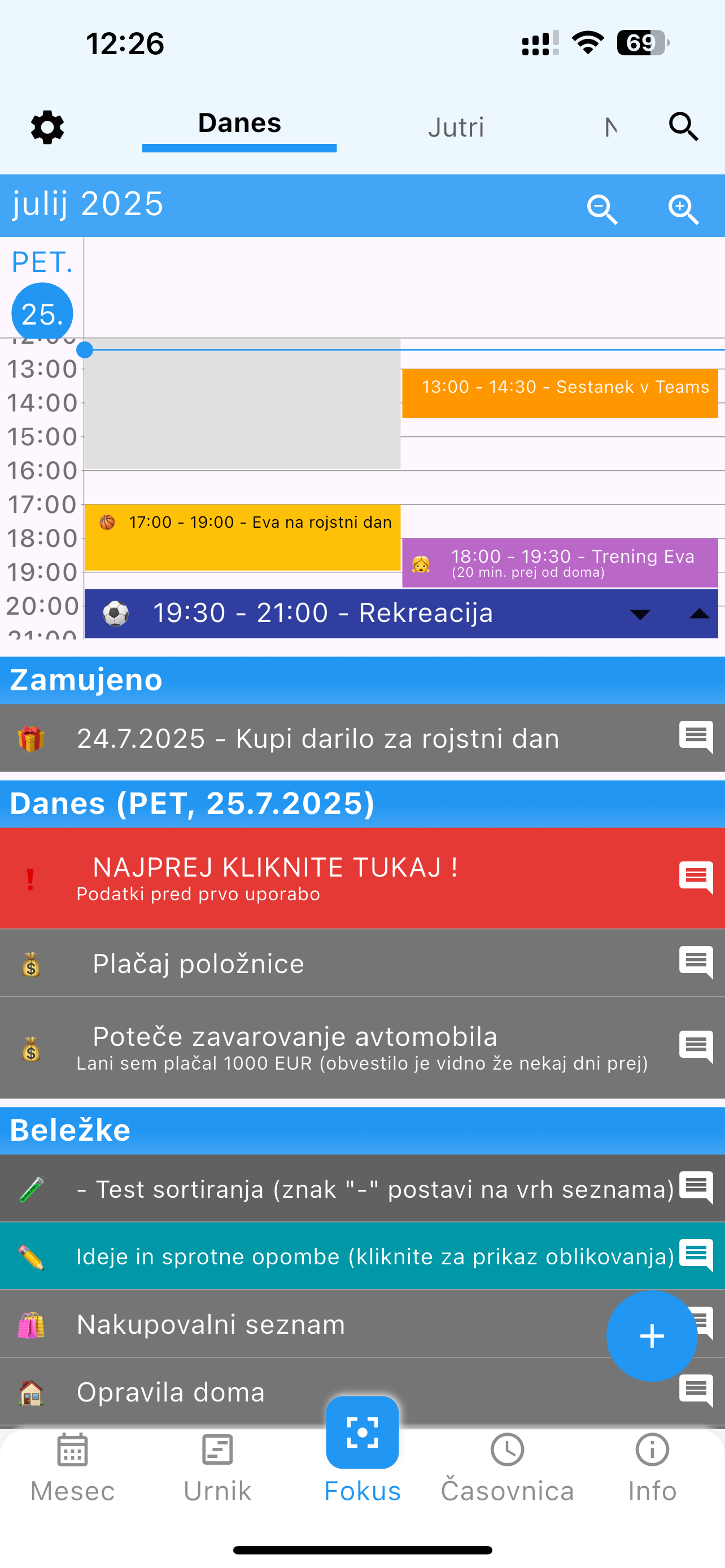
Pogled 'FOKUS'
V tem pogledu so vse informacije, ki jih potrebujete danes.
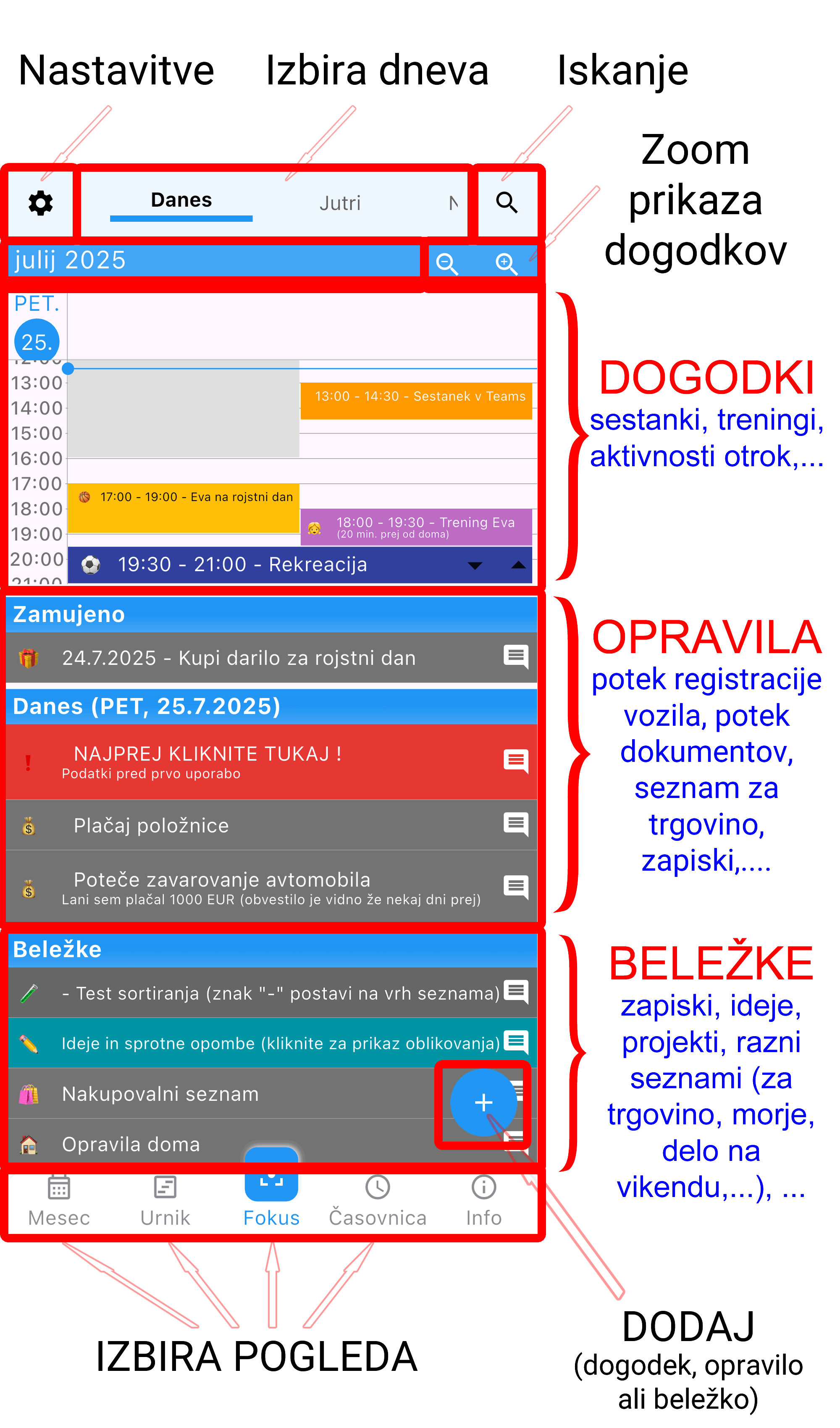
KO SE BOSTE NAVADILI NA POGLED 'FOKUS', boste druge poglede uporabljali redkeje.
Ne pozabite, da barve in velikost izberete sami.
Nasvet:
Klik na gumb 'Fokus' preklaplja med 'Danes' in 'Jutri',
Zelo uporabna funkcija za tiste, ki se radi pripravite za naslednji dan.
DOGODKI
Kaj je dogodek?
Dogodek ima določen dan in uro.
Če ga zamudite, naslednji dan ni več pomemben (ni več viden v aktivnem oknu).
Primeri: sestanki, treningi, aktivnosti otrok,...
Dodatne možnosti dogodkov:
- lahko trajajo tudi celoten dan (ali več dni),
- lahko se ponavljajo (dnevno, tedensko,...)
- dodate jim lahko alarme, ikono, barvo,..
- lahko jim dodate ogromno dodatnih informacij (npr. lokacija, cena, koliko prej greste od doma,...)
OPRAVILA
Kaj je opravilo?
Opravilo vas čaka, dokler ga ne izbrišete ali prestavite.
Datum prikaza se običajno nastavi pred datumom, ki je ‘Rok opravila’.
Na ta način boste npr. že 20 dni vnaprej videli, da vam bo kmalu potekla registracija vozila (in kakšen strošek vas čaka).
Primeri: potek registracije vozila, potek dokumentov, seznam za trgovino.... Vnaprej vas lahko opomnijo tudi na dogodke, ki jih ne uvrstite le v koledar, saj se morate nanje posebej pripraviti (praznovanja, potovanja,...).
Dodatne možnosti opravil:
- ima lahko le en podatek (npr. ‘5.4. poteče registracija VW Golf’)
- dodate mu lahko alarme, ikono, barvo,..
- lahko mu dodate ogromno dodatnih informacij (npr. cena lanske registracije vozila, časovni plan,...)
ZAPISKI (opravila brez datuma)
Vedno so prikazani na dnu seznama opravil.
Primeri: seznam nakupov v trgovini, seznam opravil na vikendu, seznam za morje, projekti, ideje,...
Imajo vse lastnosti, ki so opisane pod ‘opravila’.
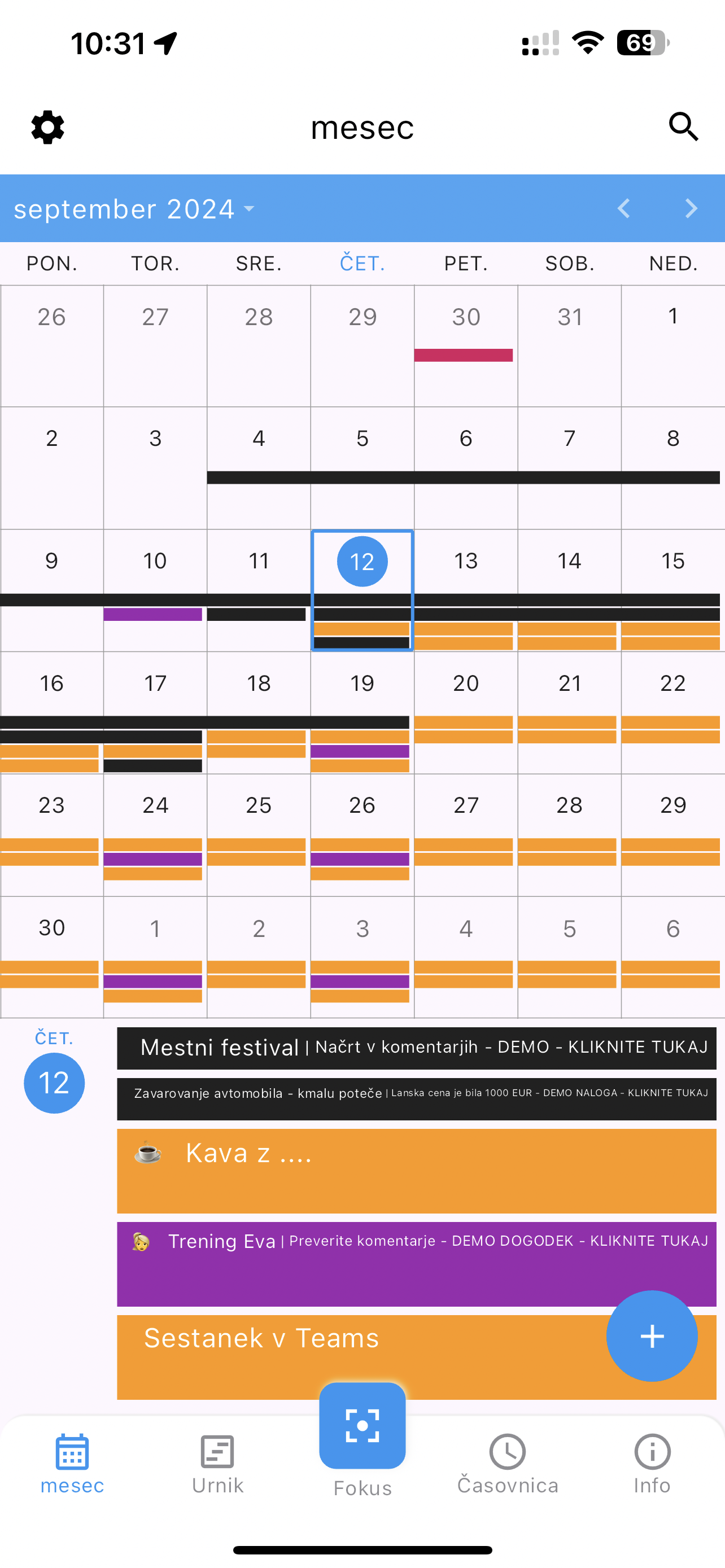
Pogled 'MESEC'
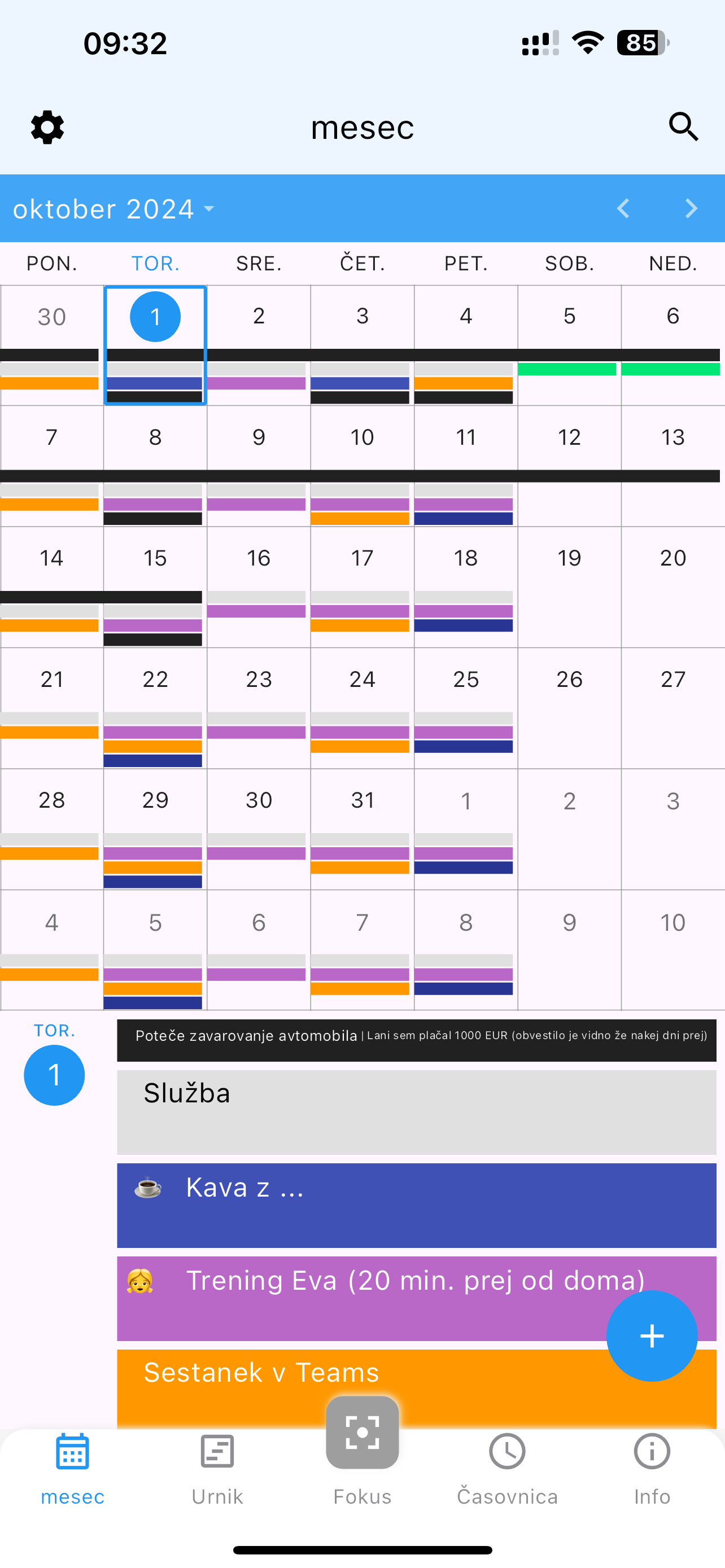
Pregleden mesečni pogled
Klik v koledarju vam prikaže podatke za posamezni dan.
Če za 'Dogodke' ali 'Opravila' uporabljate kontrastne barve, boste to videli že v koledarju.
SPLOŠNI NASVETI GLEDE TEGA POGLEDA
Ob naslovu dogodka želim/nočem videti še čas in podrobnosti
Prikaz lahko prilagodite v 'Nastavitvah'.
Kaj bo prikazano, je odvisno vaših želja in načina uporabe. Ni pa priporočljivo pisati predolgih naslovov, saj bo manj pregledno (da bi bilo vse vidno, se bo pisava samodejno zmanjšala).
Za podrobnejše opise uporabite polja 'podnaslov' in 'komentar', ki sta vidna ob kliku na 'naslov'. Polje 'komentar' ima ogromno možnosti oblikovanja (velikost in barva pisave, številčenje in alineje, odebeljeno in poševno, ...).
So nekatera besedila premajhna?
To lahko odpravite v 'Nastavitvah'.
Če pa nastavite istočasno še prikaz ure dogodka, dolg naslov in zraven še podnaslov, pa se bo pisava samodejno zmanjšala.
V vsakem primeru pa se ob kliku 'Dogodek' ali 'Opravilo' poveča na sredini ekrana (z dodatnimi informacijami: ura, alarmi, ponavljanje, komentarji,...).
Je preveč pisano?
Barve izberete sami. Če želite, lahko uporabite manj kontrastne barve. Lahko pa le eno barvo ali odtenke iste barve (npr. odtenke sive).
Uporaba kontrastnih barv in/ali ikon pa lahko zelo poveča preglednost v nekaterih pogledih.
Poglejte predvsem pogled 'Časovnica', kjer lahko že po barvah ločite med različnimi dejavnostmi.
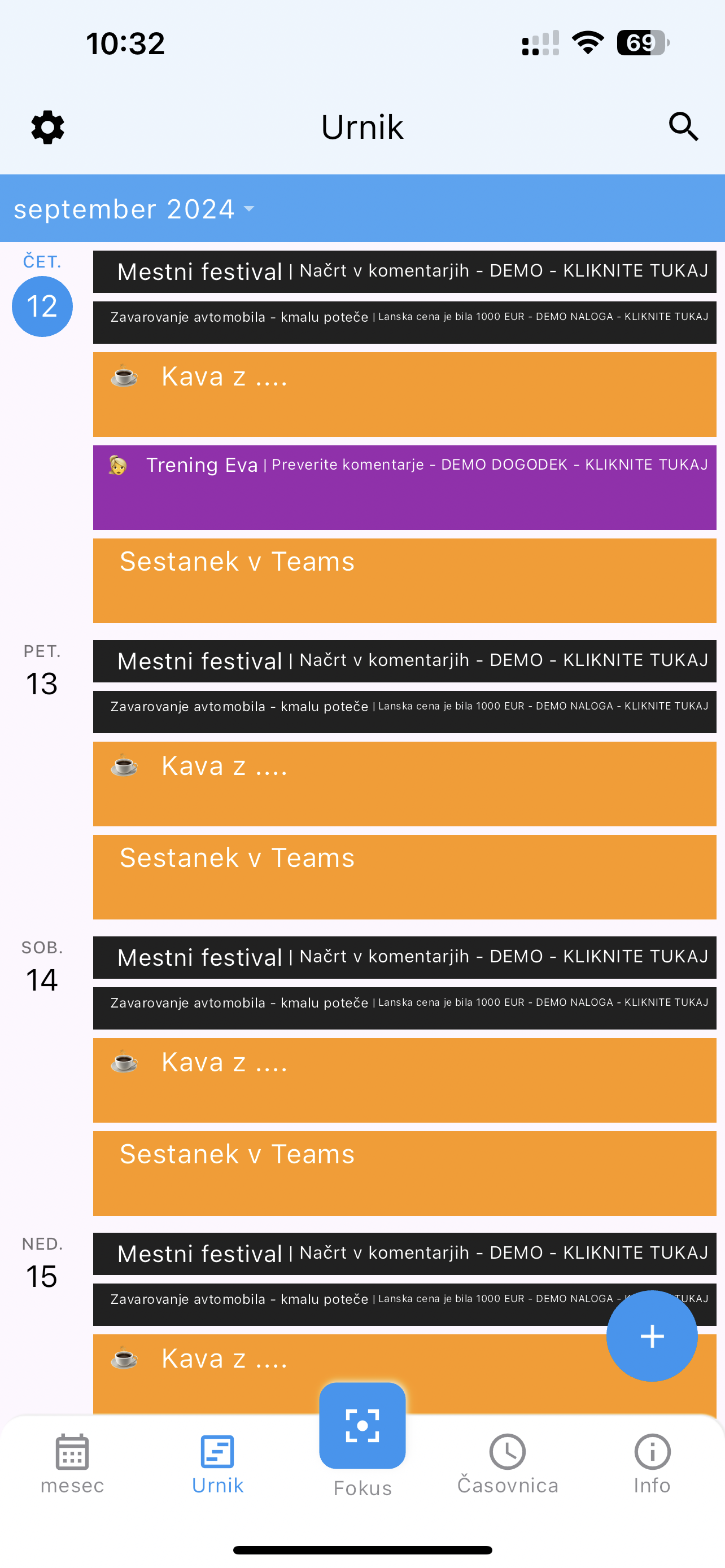
Pogled 'URNIK'
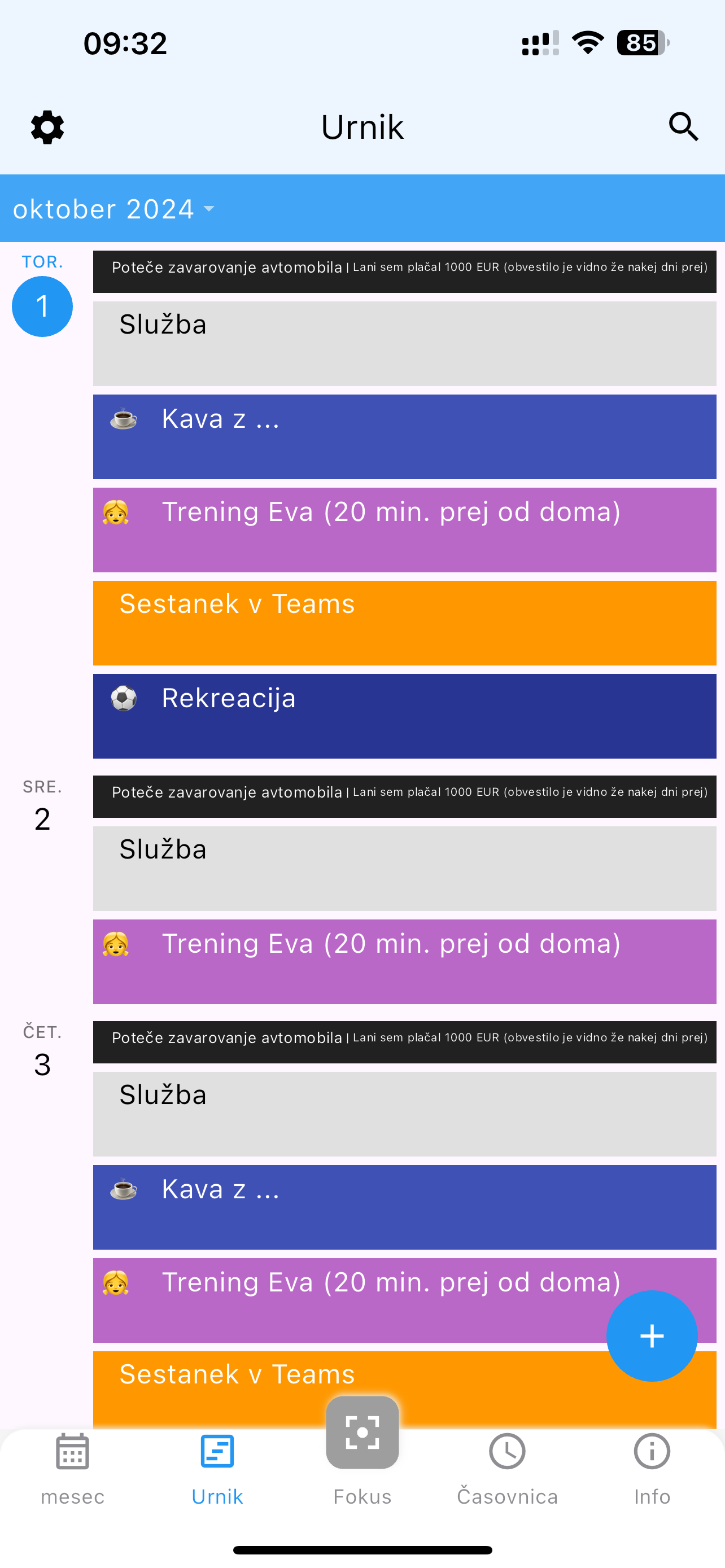
Hiter pregled iz dneva v dan
Pogled 'Urnik' je znan iz nekaterih drugih aplikacij.
V njem vidite dneve prikazane enega pod drugim.
Ta pogled ima poudarek na količini in zaporedju za več dni. Primeren je za pregled nad časovno manj obremenjenimi dnevi.
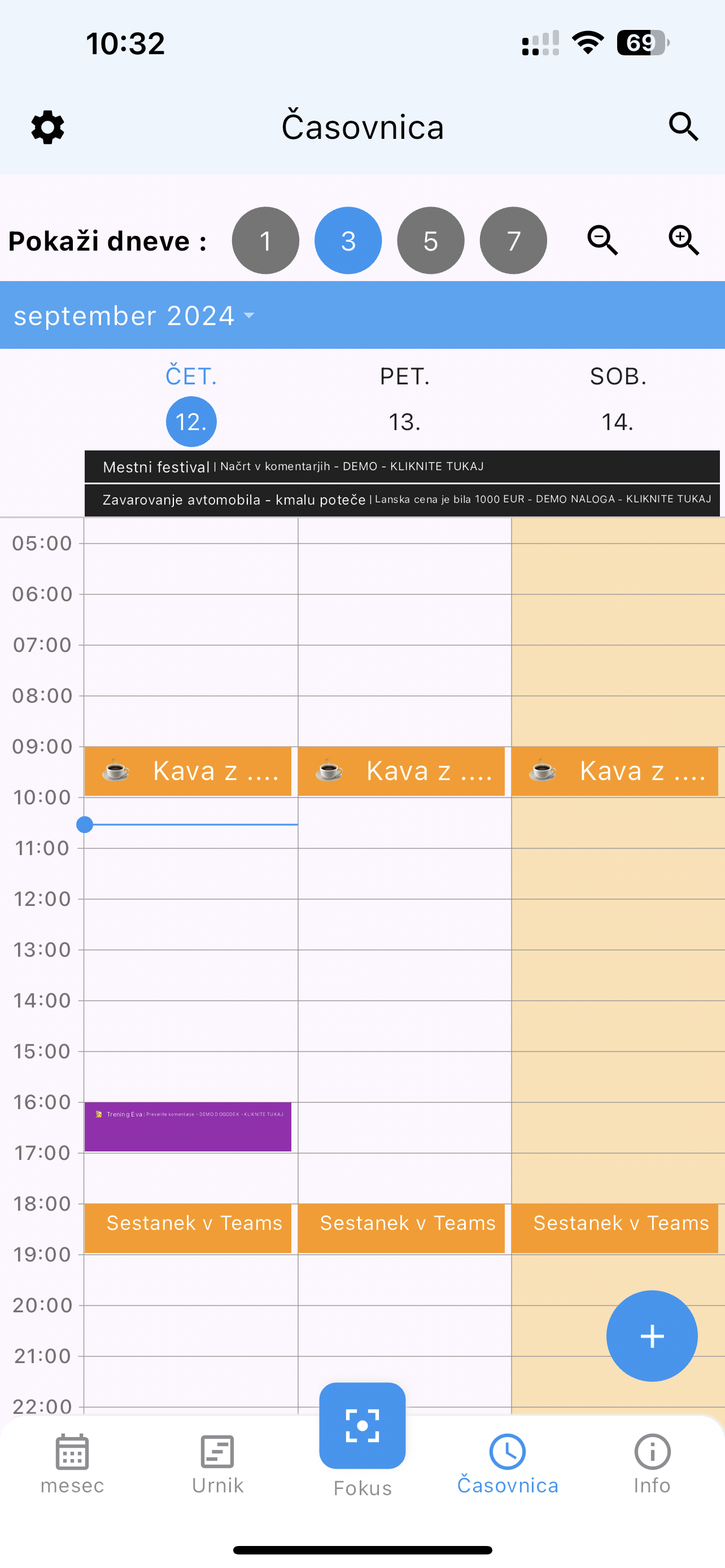
Medtem pa ima pogled 'Časovnica' bolj podroben prikaz, ki grafično prikaže časovno obremenitev in 'luknje'. 'Časovnica' je uporabna predvsem za bolj obremenjene dneve.
SPLOŠNI NASVETI GLEDE TEGA POGLEDA
Ob naslovu dogodka želim/nočem videti še čas in podrobnosti
Prikaz lahko prilagodite v 'Nastavitvah'.
Kaj bo prikazano, je odvisno vaših želja in načina uporabe. Ni pa priporočljivo pisati predolgih naslovov, saj bo manj pregledno (da bi bilo vse vidno, se bo pisava samodejno zmanjšala).
Za podrobnejše opise uporabite polja 'podnaslov' in 'komentar', ki sta vidna ob kliku na 'naslov'. Polje 'komentar' ima ogromno možnosti oblikovanja (velikost in barva pisave, številčenje in alineje, odebeljeno in poševno, ...).
So nekatera besedila premajhna?
To lahko odpravite v 'Nastavitvah'.
Če pa nastavite istočasno še prikaz ure dogodka, dolg naslov in zraven še podnaslov, pa se bo pisava samodejno zmanjšala.
V vsakem primeru pa se ob kliku 'Dogodek' ali 'Opravilo' poveča na sredini ekrana (z dodatnimi informacijami: ura, alarmi, ponavljanje, komentarji,...).
Je preveč pisano?
Barve izberete sami. Če želite, lahko uporabite manj kontrastne barve. Lahko pa le eno barvo ali odtenke iste barve (npr. odtenke sive).
Uporaba kontrastnih barv in/ali ikon pa lahko zelo poveča preglednost v nekaterih pogledih.
Poglejte predvsem pogled 'Časovnica', kjer lahko že po barvah ločite med različnimi dejavnostmi.
Pogled 'ČASOVNICA'
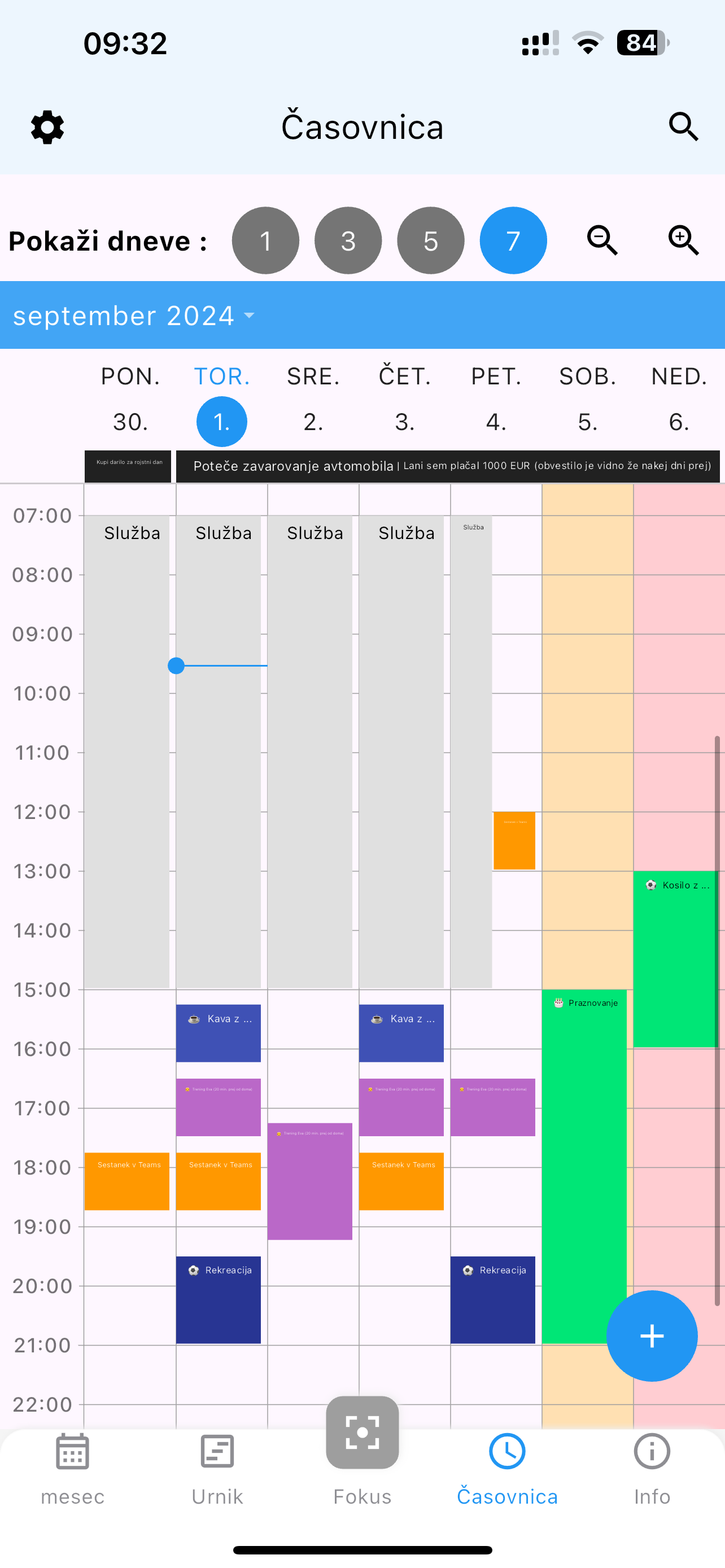
Dodatni gumbi tega pogleda:
1. izbirate lahko število dni za prikaz
Na izbiro imate 1, 3, 5 ali 7 dni.
Če izberete 1 dan, bo prikaz enak, kot v pogledu 'Fokus' (le brez prikaza 'Opravil').
Podobna sta pogleda 3 in 5 dni - le, da vas pripravita na nekaj dni vnaprej.
Največ lahko izberete en teden (7 dni). V tem primeru bo posebej prišlo do izraza, če uporabljate kontrastne barve. Črke se bodo namreč zelo pomanjšale, grafika pa bo prikazala zasedenost vašega tedenskega urnika.
2. nastavite lahko gostoto prikaza
Ob gumbih za izbiro dneva se nahajata gumba za povečavo.
Izberete lahko prikaz celotnega dneva naenkrat ali povečan želeni del dneva.
SPLOŠNI NASVETI GLEDE TEGA POGLEDA
Ob naslovu dogodka želim/nočem videti še čas in podrobnosti
Prikaz lahko prilagodite v 'Nastavitvah'.
Kaj bo prikazano, je odvisno vaših želja in načina uporabe. Ni pa priporočljivo pisati predolgih naslovov, saj bo manj pregledno (da bi bilo vse vidno, se bo pisava samodejno zmanjšala).
Za podrobnejše opise uporabite polja 'podnaslov' in 'komentar', ki sta vidna ob kliku na 'naslov'. Polje 'komentar' ima ogromno možnosti oblikovanja (velikost in barva pisave, številčenje in alineje, odebeljeno in poševno, ...).
So nekatera besedila premajhna?
To lahko odpravite v 'Nastavitvah'.
Če pa nastavite istočasno še prikaz ure dogodka, dolg naslov in zraven še podnaslov, pa se bo pisava samodejno zmanjšala.
V vsakem primeru pa se ob kliku 'Dogodek' ali 'Opravilo' poveča na sredini ekrana (z dodatnimi informacijami: ura, alarmi, ponavljanje, komentarji,...).
Je preveč pisano?
Barve izberete sami. Če želite, lahko uporabite manj kontrastne barve. Lahko pa le eno barvo ali odtenke iste barve (npr. odtenke sive).
Uporaba kontrastnih barv in/ali ikon pa lahko zelo poveča preglednost v nekaterih pogledih.
Poglejte predvsem pogled 'Časovnica', kjer lahko že po barvah ločite med različnimi dejavnostmi.
Nastavitve
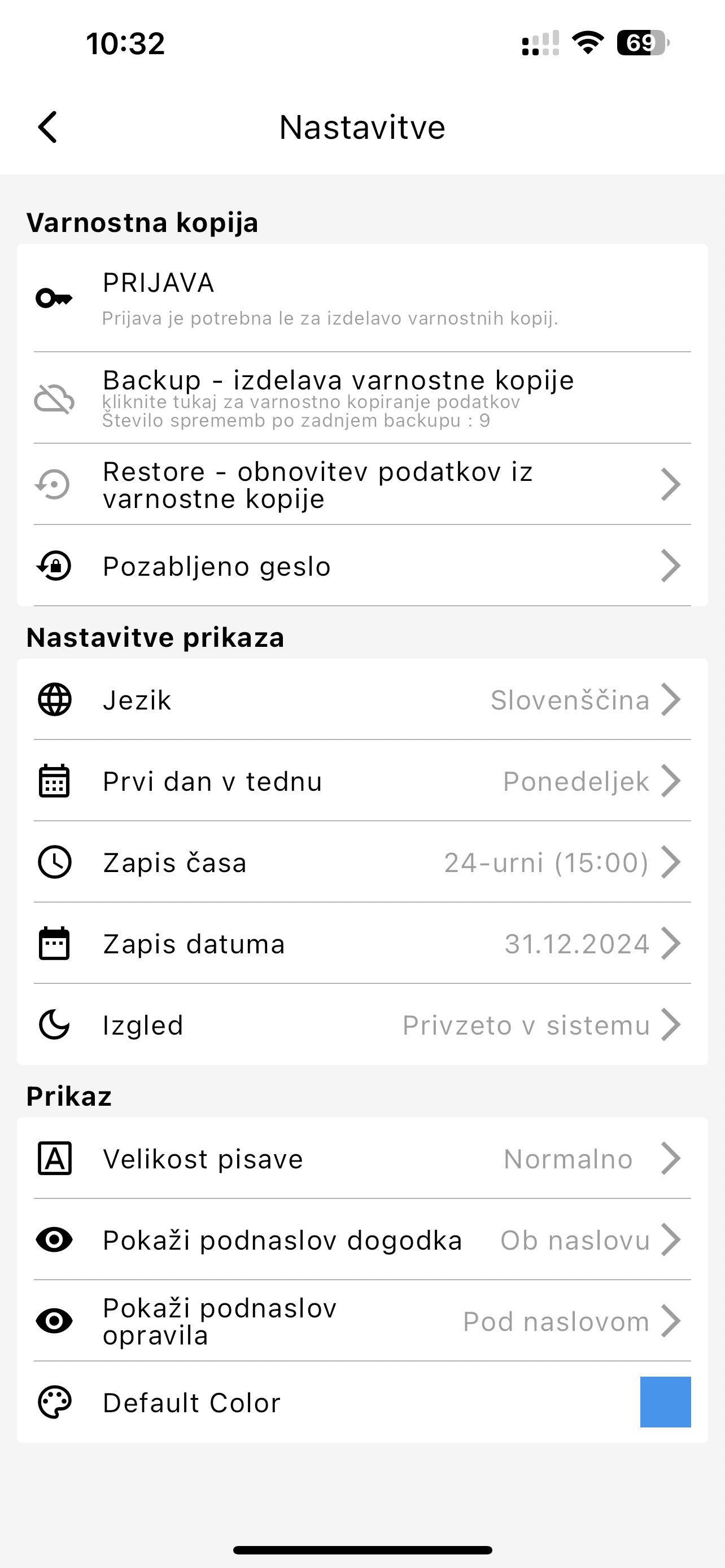
Poskrbite za varnostno kopijo
Za uporabo aplikacije se NI POTREBNO PRIJAVITI, saj deluje popolnoma samostojno (brez prijave in interneta).
Podatki so shranjeni samo na vašem telefonu.
Seveda pa obstajajo tudi razlogi, ko si želimo, da bi imeli kje še varnostno kopijo.
Razlogov je lahko več:
- poškodba telefona,
- izgubljen ali ukraden telefon,
- nakup novega telefona.
Aplikacija zato omogoča izdelavo varnostne kopije na strežniku.
Pri tem aplikacija potrebuje 2 podatka:
- vaš email (avtorizacija in povrnitev pozabljenega gesla)
- geslo (da lahko varnostno kopijo uporabite le vi)
Če se ne odjavite, lahko varnostno kopijo enostavno posodobite z vsakim klikom na gumb 'Backup'.
Google Koledar
Ste že uporabnik Google Koledarja?
Aplikacija vam omogoča prikazovanje dogodkov, ki jih imate vpisane tam.
Ker Google Koledar ne omogoča toliko funkcij kot ta aplikacija, je ročno vpisane dogodke priporočljivo prekopirati v to aplikacijo.
Najbolj pomembno pa je, da to aplikaciji omogoči, da prikaže rojstne dneve, ki jih imate v Google Kontaktih.
Osnovne nastavitve
Tukaj so nastavitve, specifične za državo uporabnika.
Če ste ob prvem zagonu aplikacije izbrali Slovenijo, potem je tukaj že vse nastavljeno. Po potrebi pa lahko nastavitve tudi spremenite.
Prikaz aplikacije
Izgled aplikacije lahko prilagodite svojim željam (velikost pisave, ročna ali avtomatična izbira med načinom prikaza svetlo/temno).
Ozadje novih dogodkov/opravil - izberete lahko, kakšna naj bo barva (če je za posamezni dogodek/opravilo ne spremenite ročno).
Urejanje predlog - Uporaba predlog ni nujna. So pa zelo uporabne, če želite narediti aplikacijo bolj pregledno. Tako lahko z enim klikom določite, kakšna naj bo ikona in barva novega dogodka/opravila. V aplikaciji bodo tako grafično ločene različne aktivnosti (sestanki, prosti čas, šport, otrokova dejavnost, družabni dogodki, potovanja, čas v službi, ...). Predloge lahko urejate tudi neposredno ob vpisu dogodka/opravila.
Nastavitve Fokus prikaza
Ker je Fokus prikaz najbolj uporabljen, ima nekaj dodatnih nastavitev.
Prilagodite lahko razmik vrstic (bolj koncentrirano, da je vidnih več podatkov ali bolj razmaknjeno, da je lažje klikniti pravo vrstico).
Prav tako lahko prilagodite razmerje prikaza Koledar (zgoraj) in Opravila (spodaj). Isto je možno kar s puščicami na Fokus pogledu.
Nastavitve pogleda
Prikaz je omejen s širino ekrana.
Zato se odločite, če želite imeti prikazan še datum/uro dogodkov in opravil.
Prav tako lahko ob naslovu (ali pod njim) prikažete še podnaslov.
Več kot boste izbrali podatkov, bolj bo prikaz zasičen.
Če sta naslov in podnaslov daljša, se bodo črke samodejno zmanjšala.
Nekaterim bolj ustreza uporaba krajših naslovov in raje zraven vidijo še datum in uro. Drugim ustrezajo bolj opisni in daljši naslovi, kar lahko precej zmanjša velikost pisave.
Za boljšo preglednost priporočamo uporabo krajših naslovov, ostale informacije pa vpišite v podnaslov ali komentar. Odvisno od teh nastavitev bo podnaslov lahko viden takoj, kar pa lahko ponovno zmanjša velikost črk. V vsakem primeru pa bodo vsi podatki vidni ob kliku na Dogodek oz. Opravilo.
Razni pogledi
Pomikajte se med ekrani in se dodatno seznanite z aplikacijo.
Pogosta vprašanja
Uporaba aplikacije je v celoti brezplačna in brez skritih stroškov.
Osnovna razlika je v tem, da je DOGODEK omejen na neko obdobje in kasneje ni več pomemben.
OPRAVILO pa časovno ni omejeno.
Lahko je sicer vezano na določen dan ali uro, vendar brez vašega posredovanja ne bo 'izginilo' iz vašega vidnega polja. 'Izgine' šele takrat, ko ga vi izbrišete ali prestavite na drugi dan.
Če OPRAVILU ne določite datuma, je po funkciji BELEŽKA.
Vedno bo torej viden na dnu seznama današnjih opravil.
Aplikacija deluje brez internetne povezave. Za primer izgube ali menjave telefona pa ima aplikacija možnost izdelave varnostne kopije v oblaku.
Če želite uporabiti to funkcijo, pa je spletna povezava seveda potrebna. Vendar ne ves čas, ampak samo takrat, ko se za izdelavo varnostne kopije odločite.
Aplikacijo še vedno nadgrajujemo, zato se lahko sčasoma pojavijo razlike.
Kot ste že spoznali, pa so tudi telefoni med sabo različni, saj sta delovanje in izgled odvisna od verzije Android oziroma iOS operacijskega sistema.
Ob prvem zagonu vas je aplikacija vprašala za nekatera dovoljenja (pošiljanje obvestil, izključitev optimizacije baterije).
Če aplikaciji niste dali teh dovoljenj, obvestila (alarmi) ne bodo delovali pravilno.
Zato vam predlagamo, da preverite nastavitve aplikacije v telefonu.
ANDROID: Nastavitve > Aplikacije > 365 Koledar in opravila
- Obvestila: DOVOLJENO
- IZKLJUČITE TO: 'Odstr. dovoljenj. če apl. ni v upor.'
- Baterija > izberite to: NEOMEJENO
- Alarmi in opomniki: DOVOLJENO
IPHONE: Nastavitve > Aplikacije > 365Calendar >
- Obvestila: VLJUČITE VSE MOŽNOSTI
- Osveževanje aplikacij v ozadju: VLJUČITE
POZOR: Nastavitve se lahko razlikujejo glede na model telefona in verzijo Android oz. iOS sistema. Možne so tudi dodatne nastavitve ali pa katere od navedenih ne bo na voljo.
V primeru dolgotrajne neuporabe pa lahko večina telefonov vsako aplikacijo postavijo v 'spanje', kar bo preprečilo obvestila.
Telefoni to funkcijo uporabljajo različno 'agresivno'. Zato je priporočljivo, da aplikacijo občasno vsaj odprete - to velja za vse aplikacije, če želite prejemati njihova obvestila.
UPORABNIKI OBIČAJNO NISMO NAVAJENI brati tiskanih navodil.
Tudi zato smo vam pripravili še video predstavitev. Ogled videoposnetka (in vsaj hitri pregled opisa) vam bo pomagal pri spoznavanju aplikacije.
Večina vprašanj je odgovorjenih že v opisu aplikacije in v videoposnetku na spletni strani 365koledar.si.
Seveda pa se najde še kakšno novo vprašanje, na katerega vam bomo lahko odgovorili.
Večina vprašanj (tudi zgoraj odgovorjenih) je odgovorjenih že v opisu aplikacije in v videoposnetkih na na tej spletni strani. Seveda pa se najde še kakšno novo vprašanje, na katerega vam bomo lahko odgovorili.
Prav tako bomo hvaležni za vsak predlog ali opaženo napako, ki jo bomo poskusili v najkrajšem možnem času odpraviti.
Kliknite tukaj in nas kontaktirajte.
Prijatelji običajno nimajo enakega mobilnika kot vi, zato jim vedno ne ustreza isti vir aplikacije (Google Play ali App Store).
Spletna stran pa vsebuje opis in neposredne povezave za uporabnike iPhone in Android naprav.
Zato je najboljše, da delite kar spletno stran 365Koledar.si
Če je prijatelj zraven vas, pa lahko s telefonom kar skenira to kodo:
Ste se prepričali v uporabnost te aplikacije?
Če to berete na telefonu, uporabite spodnjo povezavo, ki je primerna za vaš telefon.
(Android ali iPhone)

Če to gledate na računalniku, uporabite QR kodo za prenos te spletne strani na telefon.